

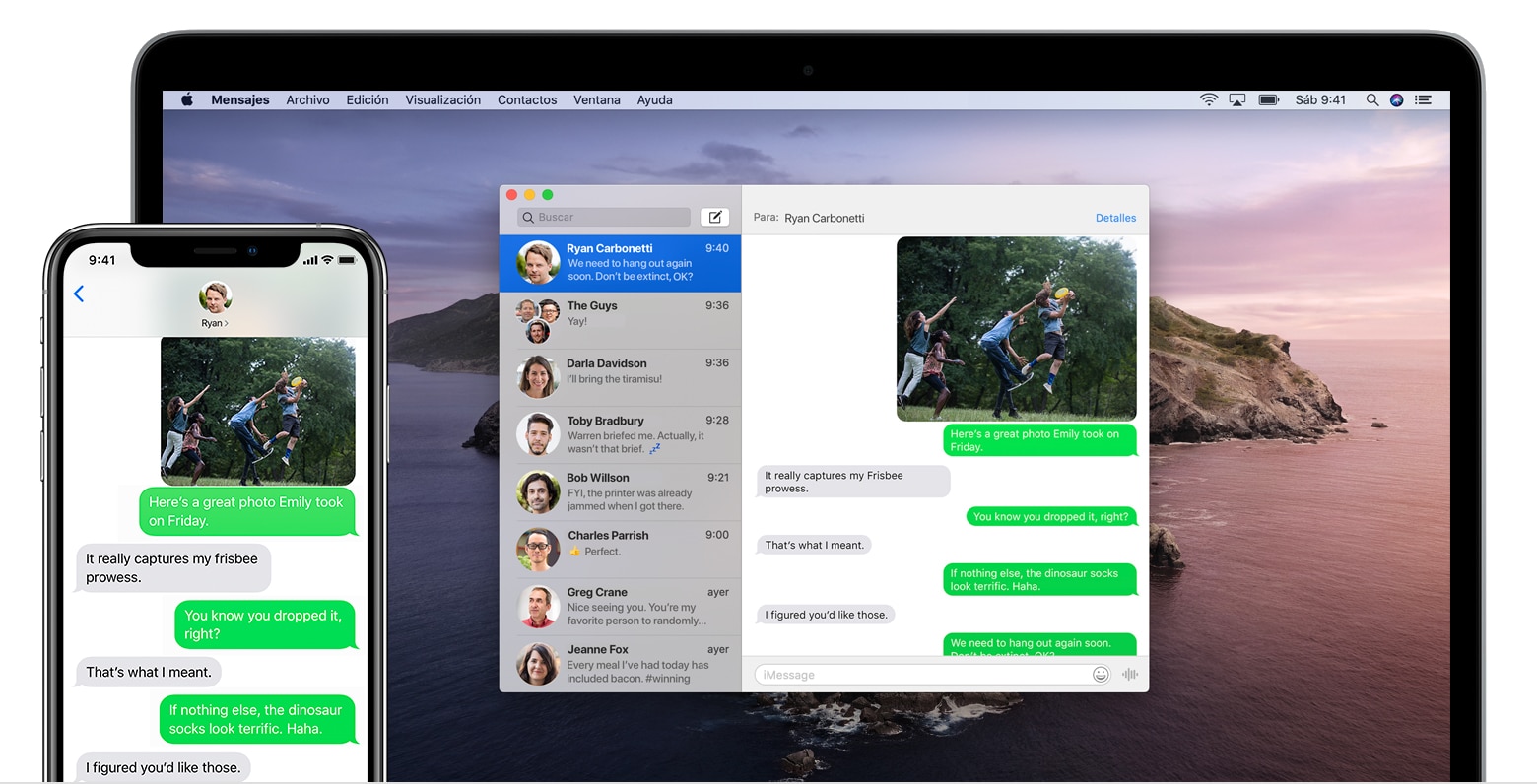
إذا كنت من مستخدمي أجهزة iPhone وتمتلك أيضًا جهاز iPad أو جهاز كمبيوتر يعمل بنظام macOS، فقد تكون مهتمًا بمعرفة كيفية استقبال رسائل SMS على جهاز iPad الخاص بك.
ربما تكون قد تعرفت بالفعل على ميزة "الاستمرارية ". وهي ميزة أطلقتها آبل في نظامي التشغيل iOS 8 و OS X Yosemite. وهي متوافقة مع iPhone 5 والإصدارات الأحدث، وأي جهاز iPad من الجيل الرابع فصاعدًا، وأجهزة Mac المحمولة والمكتبية من عام 2012 فصاعدًا (باستثناء جهاز Mac Pro، المتوافق فقط مع طرازات عام 2013 فصاعدًا). وتتمثل وظيفة هذه الميزة، التي أطلقتها آبل قبل بضع سنوات، في تمكينك من استقبال المكالمات ورسائل SMS (تلك الرسائل التي أصبحت من الماضي ولكنها كانت ممتعة للغاية في هواتفنا المحمولة القديمة) على أجهزة iPad أو Mac.
لذا، في حال لم يكن الأمر واضحًا، مع نظام iOS 8 وبفضل تطبيق iMessage، يمكنك إرسال واستقبال رسائل SMS من أي جهاز iPad أو iPod Touch أو Mac متصل بالإنترنت. كل ما تحتاجه هو جهاز iPhone مزود بباقة بيانات فعّالة لإرسال واستقبال الرسائل. هذا كل شيء. سنوضح لك كيفية القيام بذلك في بضع خطوات سهلة خلال هذه المقالة. في النهاية، سنقدم لك بعض النصائح لاستخدام تطبيق iMessage، في حال لم تستخدمه من قبل.
كيفية استقبال الرسائل القصيرة على iPad: الإعدادات

إذا كنت ترغب في معرفة كيفية استقبال رسائل SMS على جهاز iPad الخاص بك، فلنبدأ. في بضع خطوات فقط، ستتمكن من استقبالها - لا تقلق، الأمر سهل. لإعداد ذلك، أول ما يجب مراعاته هو تسجيل الدخول إلى iCloud على جميع أجهزتك، والأهم من ذلك، تسجيل الدخول باستخدام نفس حساب Apple ID. كما يجب أن تكون جميعها متصلة بشبكة Wi-Fi أو Ethernet نفسها.
الخطوة التالية لإعداد المكالمات هي أخذ جهاز iPhone الخاص بك والذهاب إلى الإعدادات > الهاتف > المكالمات على الأجهزة الأخرى وتفعيل خيار "السماح بإجراء المكالمات على الأجهزة الأخرى". بعد ذلك، خذ جهاز iPad الخاص بك وقم بما يلي: الإعدادات > FaceTime وتفعيل خيار "المكالمات من iPhone".
لتفعيل الرسائل النصية القصيرة (SMS) والرسائل متعددة الوسائط (MMS) على جهاز iPhone، انتقل إلى الإعدادات > الرسائل > الإرسال والاستلام. تأكد من أن معرّف Apple الخاص بك هو نفسه المستخدم في تطبيق iMessage المثبت مسبقًا على جميع أجهزة Apple الخاصة بك. بعد ذلك، حدد رقم هاتفك أو عنوان بريدك الإلكتروني لاستلام رسائل iMessage على كل من جهاز iPhone وجهاز iPad. ستحتاج إلى تكرار هذه الخطوة نفسها على جهاز iPad أيضًا.
وأخيرًا، ستحتاج إلى التقاط جهاز iPhone الخاص بك مرة أخرى (نعم، كان ينبغي أن نخبرك بإبقائه في متناول يدك على الرغم من أن هذه المقالة تستند إلى استقبال الرسائل النصية القصيرة على جهاز iPad)، وستحتاج إلى العودة إلى قائمة الإعدادات > الرسائل > إعادة توجيه الرسائل النصية لتحديد الأجهزة التي تريد السماح لها بإرسال واستقبال الرسائل النصية من جهاز iPhone الخاص بك.

كما وعدناكم، إليكم كل ما تحتاجونه لضبط إعدادات استقبال الرسائل النصية القصيرة (SMS) والرسائل متعددة الوسائط (MMS) والمكالمات على أجهزة Apple الخاصة بكم، مثل iPad. من الآن فصاعدًا، لا داعي للقلق، فعندما يتصل أحد بهاتفك iPhone، يمكنك الرد على المكالمة من جهاز iPad بكل سهولة ، والأهم من ذلك، دون الحاجة إلى إخراج هاتفك iPhone من جيبك إذا كنت تستخدم جهاز iPad في ذلك الوقت. يمكنك أيضًا إجراء المكالمات من جهاز iPad نفسه، سواء من جهات اتصالك أو عبر FaceTime بإدخال رقم الهاتف في حقل البحث المعتاد. الآن، يمكنكم القول إنكم تعرفون كيفية استقبال الرسائل النصية القصيرة على جهاز iPad.
وكأن هذا لا يكفي، سنعرض لكم بعض إعدادات تطبيق الرسائل (iMessages) الموجود على أجهزة Apple. على سبيل المثال، تثبيت محادثة، أو إلغاء تثبيتها إذا لم تعد ترغب في ظهورها في الأعلى، أو مشاركة اسمك وصورتك داخل التطبيق، أو حتى الانتقال من محادثة الرسائل إلى مكالمة فيديو FaceTime. لذا، تابعوا القراءة لخمس دقائق أخرى، فهذه المقالة تستحق القراءة وستتعلمون نصيحة إضافية قد تفيدكم في أي محادثة مفتوحة.
تثبيت محادثة في الرسائل

حتى لو لم تكن تعلم ذلك بعد، يمكنك في تطبيق الرسائل تثبيت جميع محادثاتك، وتركها في أعلى قائمة الرسائل والمحادثات بحيث يكون الأشخاص الذين تتحدث معهم أكثر موجودين دائمًا ولا تفقدهم أبدًا، وبالتالي تكون دائمًا في متناول يدك ويمكنك الكتابة إليهم.
لتثبيت المحادثات في تطبيق الرسائل، ستحتاج إلى ضبط الإعدادات التالية :
- اسحب لليمين على إحدى محادثاتك ، ثم انقر فوق الدبوس الذي ستراه بعد ذلك.
- سيكون عليك الضغط مع الاستمرار على المحادثة ثم يمكنك سحبها إلى أعلى القائمة احاديث التطبيق.
كيفية إلغاء تثبيت محادثة في الرسائل
إذا كنت ترغب في ذلك ، يمكنك إلغاء ضبط المحادثات التي قمت بتعيينها للتو في الخطوة السابقة ، لأنه قد لا تكون مهتمًا الآن بإجراء تلك المحادثات في الجزء العلوي من تطبيق الرسائل باستمرار.
لتتمكن من إلغاء ضبط المحادثات التي قمت بتعيينها ، سيكون عليك فقط تنفيذ الإجراءات التالية:
- اضغط مع الاستمرار على المحادثة وبعد ذلك ، سيكون عليك سحب الرسالة في نهاية القائمة.
- اضغط مع الاستمرار على المحادثة وبعد ذلك ، يجب عليك الضغط على الدبوس الذي يظهر بجانبه.
شارك اسمك وصورتك في الرسائل
في تطبيق الرسائل، يمكنك مشاركة اسمك وصورتك عند بدء أي رسالة أو الرد عليها، سواء كانت جديدة أو قديمة. يمكن أن تكون صورتك رمزًا تعبيريًا (Memoji) أو صورة مخصصة. عند فتح تطبيق الرسائل لأول مرة على جهاز iPad، اتبع التعليمات التي تظهر على الشاشة لاختيار اسمك وصورتك.
لتغيير اسمك أو صورتك أو خيارات المشاركة، افتح تطبيق الرسائل، وانقر على النقاط الثلاث الموجودة بجانبه ، ثم انقر على "تعديل الاسم والصورة"، وأخيراً، اختر أحد الخيارات التالية:
- لتغيير صورة ملف التعريف الخاص بك: عليك الضغط تحرير وبعد ذلك سيكون عليك تحديد أحد الخيارات.
- لتغيير اسمك: عليك أن اضغط على الحقول النصية حيث سترى اسمك يظهر.
- لتتمكن من تنشيط أو إلغاء تنشيط خيارات مشاركة المحتوى: عليك الضغط على الزر الموجود بجوار "مشاركة الاسم والصورة"(يشير اللون الأخضر إلى أنه تم تنشيطه).
- لتغيير من يمكنه رؤية ملفك الشخصي: عليك الضغط على خيار الموجود ضمن "المشاركة تلقائيًا" (يجب تفعيل "مشاركة الاسم والصورة").
يجب أن تعلم أن الاسم والصورة الموجودة لديك في تطبيق الرسائل يمكن استخدامهما أيضًا لمعرف Apple الخاص بك ولـ "بطاقتي" في جهات الاتصال.
كيفية التبديل من محادثة الرسائل إلى FaceTime
إذا كانت لديك محادثة مفتوحة على تطبيق الرسائل، يمكنك بدء مكالمة فيديو أو مكالمة صوتية مع الشخص الذي تتحدث معه، حتى من داخل تطبيق الرسائل. للقيام بذلك، اتبع الخطوات التالية:
- في المحادثة التي فتحتها في تطبيق الرسائل ، اضغط على صورة الملف الشخصي أو الاسم في الجزء العلوي من نفس المحادثة.
- انقر مباشرة على FaceTime أو الصوت.
نأمل أن تكون هذه المقالة مفيدة لك في فهم وتعلم كيفية تلقي الرسائل القصيرة على iPad من خلال iPhone ، وكذلك كيفية استقبال المكالمات على iPad و MMS وإرسال الصور والملصقات وكل ما يمكنك القيام به من خلال تطبيق الرسائل من Apple الخاص بك جهاز. إذا كانت لديك أي أسئلة ، فيمكنك تركها في مربع التعليقات أدناه.
مؤشر