

يتمتع مستخدمو أجهزة آبل بمجموعة واسعة من أدوات الأمان. إحدى هذه الميزات هي "العثور على هاتفي الآيفون" ، المتوفرة لهواتف الشركة الأمريكية. صُممت هذه الميزة لمساعدتنا في تحديد موقع هواتفنا في حال فقدانها أو سرقتها. إنها من الميزات التي تُعدّ عونًا كبيرًا للعديد من المستخدمين.
عادةً، يُنصح بإبقاء هذه الميزة مُفعّلة دائمًا، ففي حال فقدان أو سرقة هاتفك، يمكنك استخدام ميزة "العثور على iPhone" لتحديد موقعه . مع ذلك، إذا كنت تُحضّر لبيع جهاز iPhone الخاص بك أو تُخطط ببساطة للتوقف عن استخدامه لفترة، فمن الأفضل تعطيل هذه الميزة. وهذا ما تُوصي به شركة Apple نفسها.
إذا كنت ستتوقف عن استخدام هذا الهاتف تحديدًا، سواءً لبيعه أو إهدائه لشخص آخر، يُنصح بتعطيل هذه الميزة . وكما ذكرنا، توصي آبل نفسها بذلك لمستخدميها. إذا قررت القيام بذلك، فهناك أيضًا عدد من العواقب التي يجب مراعاتها، حيث ستفقد الوصول إلى بعض الوظائف والخيارات. سيكون لتعطيل ميزة كهذه تأثير واضح، سنشرحه بمزيد من التفصيل لاحقًا.
قم بإيقاف تشغيل Find My iPhone
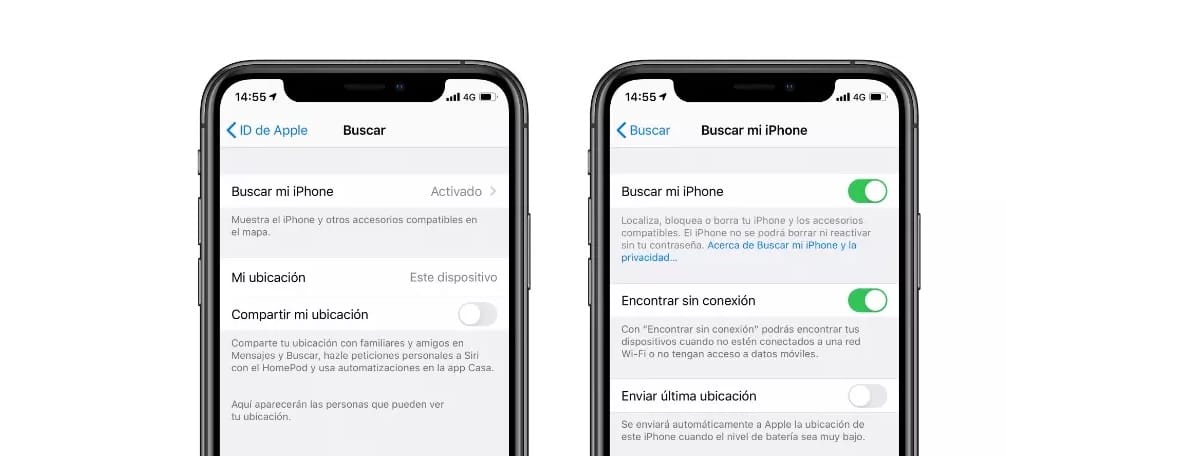
ستُنفَّذ هذه العملية على جهاز iPhone الخاص بك ، وهو الهاتف الذي ستتوقف عن استخدامه، أو إذا لم تعد ترغب ببساطة في استخدام هذه الميزة. تعطيل ميزة "العثور على iPhone" بسيط للغاية، لذا سيكون سهلاً للجميع. إليك الخطوات التي يجب اتباعها على هاتفك:
- افتح الإعدادات على هاتفك.
- اضغط على اسمك.
- انتقل إلى خيار أو قسم البحث.
- اضغط على خيار Find my iPhone ثم اضغط على خيار إلغاء تنشيطه.
- أدخل كلمة مرور معرف Apple الخاص بك.
- اضغط على إلغاء التنشيط.
باتباع هذه الخطوات، قمنا بتعطيل هذه الميزة على الهاتف . إذا أردنا فعل الشيء نفسه على جهاز iPad، فالعملية مماثلة، باستثناء أننا سنختار خيار "العثور على جهاز iPad الخاص بي"، والذي يظهر في القسم نفسه المذكور سابقًا. يتيح لك هذا تعطيل إمكانية العثور على أي من أجهزة Apple الخاصة بك وقتما تشاء. قد يكون هذا مفيدًا عند بيع جهاز أو عندما لا تعود بحاجة إليه.
إذا اشتريت هاتفًا جديدًا وترغب في استخدام هذه الميزة، يمكنك تفعيلها باتباع نفس الخطوات التي استخدمناها لتعطيلها. بهذه الطريقة، يمكنك تحديد موقع جهاز iPhone الخاص بك في أي وقت في حال فقدانه أو سرقته.
ماذا يحدث إذا قمت بتعطيل هذه الميزة؟
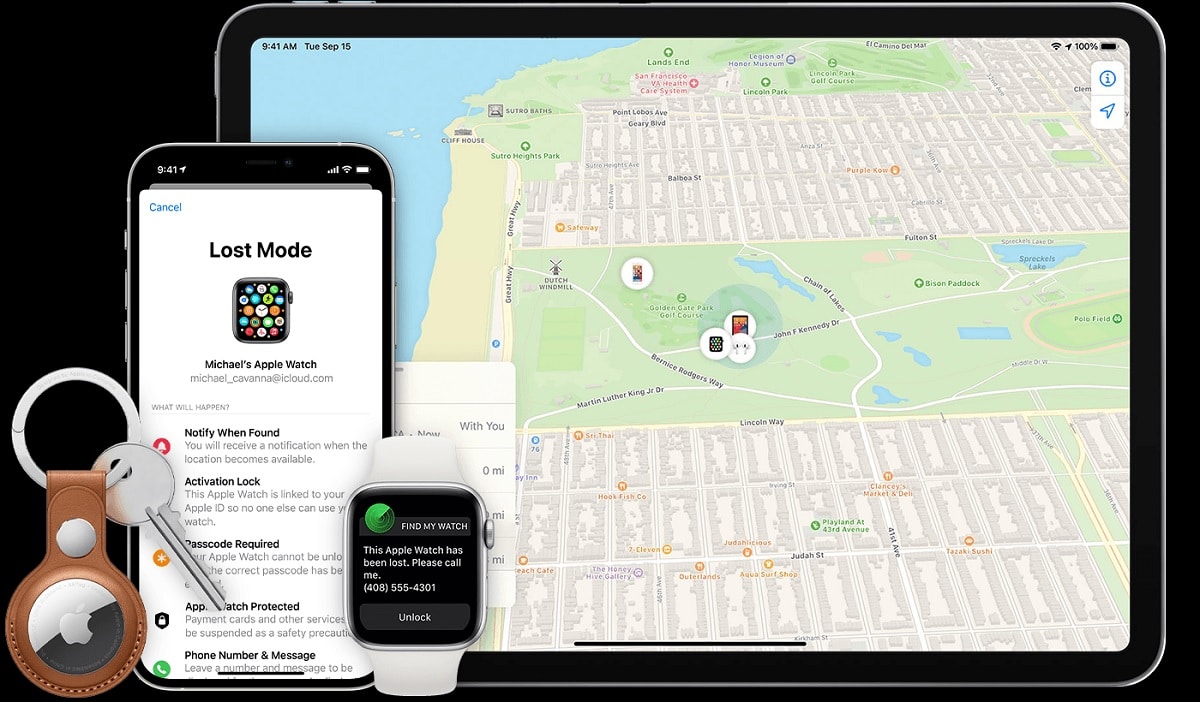
تكمن فكرة تطبيق "العثور على iPhone" في مساعدتك على تحديد موقع هاتفك المسروق أو المفقود . باستخدام هذه الميزة، يظهر موقع الجهاز على الخريطة، مما يُسهّل العثور عليه. كما يوفر التطبيق خيارات أخرى، مثل تشغيل صوت تنبيه، والذي يُساعدك على تحديد موقعه في منطقة مُحددة، على سبيل المثال، إذا كان هناك عدد كبير من الأشخاص أو الأشياء بالقرب منه. تتيح لك هذه الميزة أيضًا قفل iPhone عن بُعد لمنع الآخرين من استخدامه. قد يكون هذا مفيدًا للغاية إذا كان من غير المرجح استعادة هاتفك.
إذا قررنا تعطيل هذه الميزة، فسنفقد الوصول إلى هذه الخيارات . بمعنى آخر، لن نتمكن من تحديد موقع جهاز iPhone المفقود أو المسروق ورؤيته على الخريطة، ولن نتمكن من جعله يصدر صوتًا أو تعطيله عن بُعد. العواقب واضحة، لذا لا يُنصح بذلك إذا كنت تخطط لمواصلة استخدام هاتفك، لأنك ستكون عرضة لخطر كبير في حال سرقته أو فقدانه.
تعمل ميزة "العثور على iPhone" سواء كان الهاتف قيد التشغيل أو مطفأً . من الأفضل أن يكون الجهاز قيد التشغيل ومتصلاً بالإنترنت للحصول على موقع أكثر دقة، كما أن هذه الطريقة أسرع. مع ذلك، ومنذ إصدار نظام iOS 13، أصبحت هذه الميزة تعمل حتى عندما يكون الهاتف مطفأً. سيساعدنا هذا بلا شك في تحديد موقع جهازنا بأسرع وأسهل طريقة ممكنة، لذا يُنصح باستخدامها على هاتفك.
توصي آبل بتعطيل ميزة "العثور على iPhone" فقط عندما تكون على وشك التوقف عن استخدام هذا الهاتف تحديدًا . فمن غير المرغوب فيه فقدان القدرة على تحديد موقع هاتفك أثناء استخدامه. وهذا الأمر بالغ الأهمية، خاصةً إذا كان الهاتف من طراز حديث، لأن الخسارة المحتملة تكون أكبر. لذا، يُنصح بتعطيل هذه الميزة فقط عندما تخطط للتوقف عن استخدام الهاتف (سواءً كنت ستتوقف عن استخدامه، أو ستبيعه، أو ستهديه لشخص آخر). سيجنبك هذا الكثير من المتاعب، إذ سيُبقي الميزة مُفعّلة على جهاز iPhone الخاص بك.
فقدان البيانات
من أهم مزايا استخدام تطبيق "العثور على iPhone" إمكانية استعادة البيانات من هاتف مفقود أو مسروق. فإذا فقدنا الأمل في العثور عليه مجدداً، ربما لوجوده في مكان بعيد أو لفقدان الإشارة، تتيح لنا Apple استعادة البيانات منه في أي وقت. هذه ميزة بالغة الأهمية لأنها تُساعدنا في مثل هذه الحالات. لن نتمكن من استعادة الهاتف نفسه، ولكن على الأقل ستكون جميع البيانات آمنة.
إذا قررنا تعطيل هذه الميزة على جهاز آيفون سنستمر في استخدامه، فإننا نتخلى أيضاً عن هذه الوظيفة على ذلك الجهاز. بعبارة أخرى، بتعطيل ميزة "العثور على الآيفون"، نعطل جميع ميزاتها، كما ذكرنا سابقاً. تشمل هذه الميزات القدرة على استعادة البيانات من جهاز مفقود أو مسروق. قد يُشكل هذا مشكلة في حال فقدان الهاتف، خاصةً إذا كان يحتوي على بيانات مهمة.
ننصحك، إذا كنت ستعطّل ميزة "العثور على iPhone" على هاتف لا تزال تستخدمه (باتباع الخطوات المذكورة في القسم الأول)، أن تقوم بنسخ جميع بيانات الهاتف احتياطيًا إلى السحابة قبل القيام بذلك . هذه هي أفضل طريقة لضمان الحد الأدنى من فقدان البيانات في حالة السرقة أو الضياع. لا أحد يعلم ما قد يحدث لهذا الجهاز، لذا فإن وجود نسخة احتياطية من البيانات سيساعد في ضمان سلامة بياناتك وحمايتها دائمًا.
امسح الجهاز من iCloud
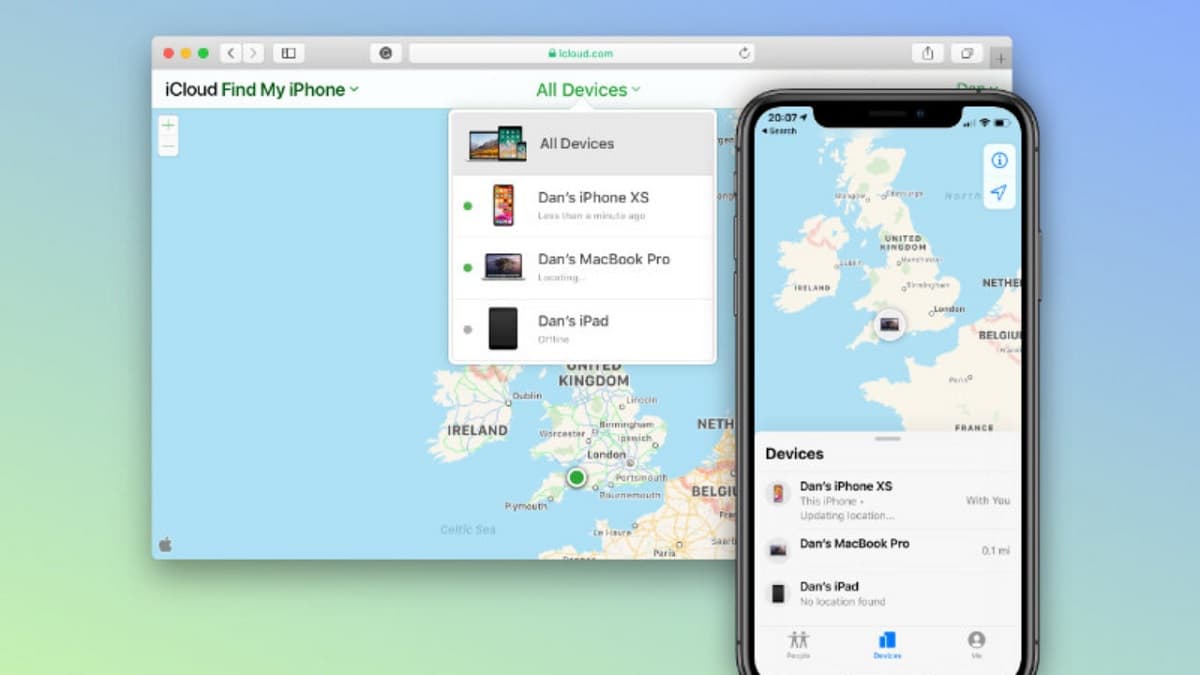
إذا دخلنا إلى iCloud عبر الإنترنت، يُمكننا أيضًا الوصول إلى ملفات وإعدادات متنوعة على أجهزة Apple الخاصة بنا. من بين هذه الخيارات إمكانية تحديد موقع هذه الأجهزة، مثل أجهزة iPhone وiPad وMac وApple Watch. مع ذلك، لا تعمل هذه الميزة إلا إذا كانت خاصية "العثور على iPhone" مُفعّلة على الجهاز؛ وإلا فلن يكون من الممكن تحديد موقعه.
حتى وقت قريب، كان بإمكاننا تعطيل هذه الميزة من خلال الموقع الإلكتروني، لكن آبل أزالتها الآن. بدلاً من ذلك، يُمكننا إزالة الأجهزة مباشرةً من داخل الميزة نفسها. بهذه الطريقة، إذا كان لدينا جهاز توقفنا عن استخدامه أو سنتوقف عن استخدامه قريبًا، مثل هذا الآيفون، يُمكننا إزالته من قائمة أجهزة iCloud. مرة أخرى، هذا إجراء لا يُنصح به إلا عند التوقف عن استخدام الهاتف. يُمكننا القيام بذلك عند بيعه أو التوقف عن استخدامه ببساطة. إذا كنت ترغب في القيام بذلك، فالخطوات كالتالي:
- أدخل من المتصفح إلى ويب iCloud (افعل ذلك من جهاز الكمبيوتر الخاص بك).
- انقر فوق أيقونة البحث.
- ابحث على الخريطة.
- حدد الجهاز الذي تريد محوه ، في هذه الحالة ابحث عن iPhone الذي تريد محوه.
- انقر فوق الخيار الذي يقول حذف iPhone.
- إذا كان هناك أكثر من جهاز ، كرر هذه العملية لتلك الأجهزة.
بمجرد إتمام هذه الخطوة، سيتم مسح جميع المحتويات والإعدادات الموجودة على هذا الجهاز . لذا، من المهم تنفيذ هذه العملية، كما تلاحظ. بعد إتمام هذه الخطوات، لن يكون من الممكن تحديد موقع هذا الآيفون باستخدام iCloud، ولن يكون من الممكن تحديد موقعه باستخدام ميزة "العثور على الآيفون"، لأننا قمنا بتعطيل هذه الميزة في البداية. لذلك، يُعد هذا إجراءً هامًا في هذا الصدد.
مؤشر